Physical Address
304 North Cardinal St.
Dorchester Center, MA 02124
Physical Address
304 North Cardinal St.
Dorchester Center, MA 02124

안녕하세요!
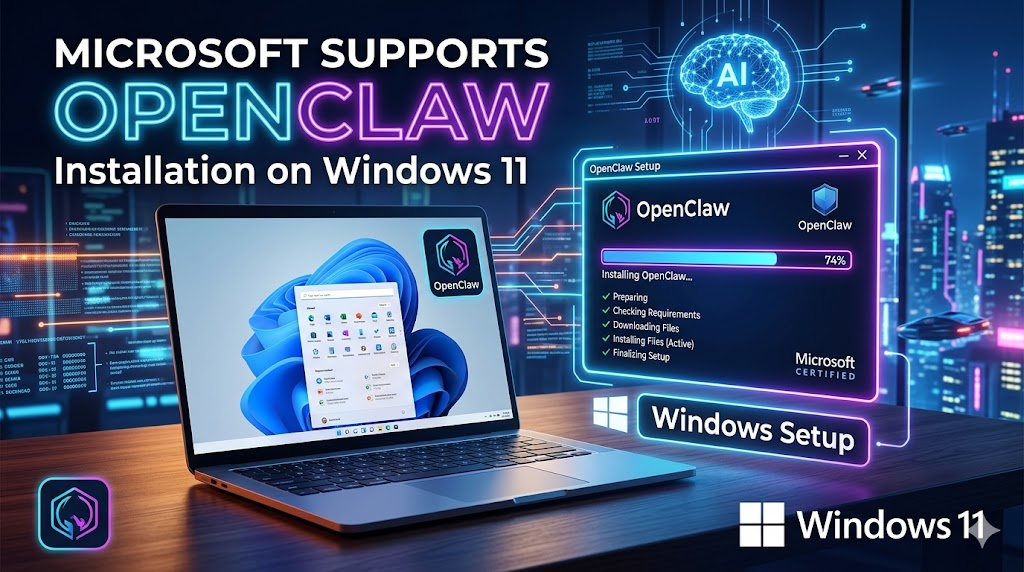
오늘은 인공지능 및 윈도우 사용자분들께 정말 반가운 소식을 들고 왔습니다. 바로 오픈클로(OpenClaw)가 대대적인 업데이트를 거치며, 이제 윈도우에서 인스톨러(설치 파일)를 통해 한 번에 설치할 수 있도록 공식 지원하기 시작했다는 점인데요!
기존의 복잡했던 게이트웨이 설정이나 WSL 설치 과정을 거칠 필요 없이, 인스톨 파일 하나로 WSL부터 오픈클로 셋업까지 원스톱으로 해결할 수 있게 되었습니다.
하지만 한글 윈도우 환경에서는 간혹 몇 가지 오류(버그)가 발생하기도 하는데요. 유튜브 ‘코난쌤’ 채널의 영상을 기반으로, 오류 없이 깔끔하게 오픈클로를 설치하는 정석 가이드를 정리해 드립니다.
현재 오픈클로 공식 홈페이지(openclaw.ai)의 윈도우 허브에서 제공하는 Companion 셋업 0.6.6 버전은 한글 윈도우에서 오류가 발생하는 버그가 있습니다. 이를 해결하려면 깃허브(GitHub)에서 직접 안정화 버전을 다운로드해야 합니다 [00:53].
인스톨러 설치를 완료한 후, 윈도우 검색창에 ‘오픈클로(OpenClaw)’를 검색하면 ‘OpenClaw Gateway Setup’ 프로그램을 실행할 수 있습니다 [01:53].
설치 도중 OpenAI(또는 ChatGPT 코덱스) 로그인을 위해 ‘Continue’를 누르면, 인터넷 창이 자동으로 뜨지 않는 버그가 발생할 수 있습니다 [03:10]. 이럴 때는 아래 단계를 따라 수동으로 인증해 주어야 합니다.
이후 과정은 기존 오픈클로 셋업과 마찬가지로 텔레그램 연결, 스케일 설치, 훅(Hook) 및 홈브류(Homebrew) 설치 등을 단계별로 진행(필요시 스킵 가능)하면 세팅이 마무리됩니다 [04:25].
모든 설치가 끝나면 대시보드 기반의 깔끔한 채팅 창을 통해 오픈클로와 대화를 나눌 수 있습니다 [05:20].
특히 이번 업데이트에서 가장 주목할 만한 부분은 마이크로소프트, 깃허브, 엔비디아 등과 협력하여 강화된 ‘샌드박스(Sandbox)’ 기능입니다 [05:31], [06:43].
마이크로소프트의 공식 지원 덕분에 윈도우 사용자들도 복잡한 개발 환경 세팅 없이 한층 더 편리하고 안전하게 오픈클로를 사용할 수 있게 되었습니다. 한글 윈도우 버그나 브라우저 미작동 문제로 막히셨던 분들은 위 가이드를 참고하여 해결해 보세요!
더 자세한 설치 과정과 구동 화면이 궁금하시다면 아래 코난쌤 conanssam 유튜브 영상을 통해 확인해 보시길 권장합니다. 😊